오늘은 클로드 코드의 효과를 체험하는 마지막 날이므로 가벼운 실습으로 특정 목적의 웹 페이지를 빠르게 만들고 , 해당 웹 페이지를 어디에 올리면 좋을지 클로드 코드에게 물어볼 것이다.
Fri 디렉터리로 이동해 claude 를 실행하자.
고양이가 나오는 웹 페이지 생성
웹 페이지 제작 방법을 전혀 모르는 사용자라고 가정하자.
- “고양이가 나오는 웹 페이지 만들어줘”
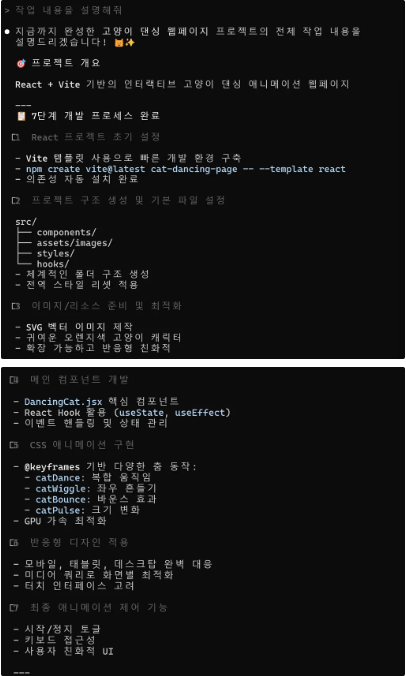
- 7단계로 나누어 리액트 웹 페이지를 만들거라는 메시지 확인
- 프로젝트 및 기본 파일들을 만들기 위한 단계 → Yes
- 춤추는 고양이를 svg 형태로 만듬 → Yes
- 메인 컴포넌트를 만듬 → Yes
- CSS 애니메이션을 구현 → Yes
- 반응형 디자인 적용 → Yes
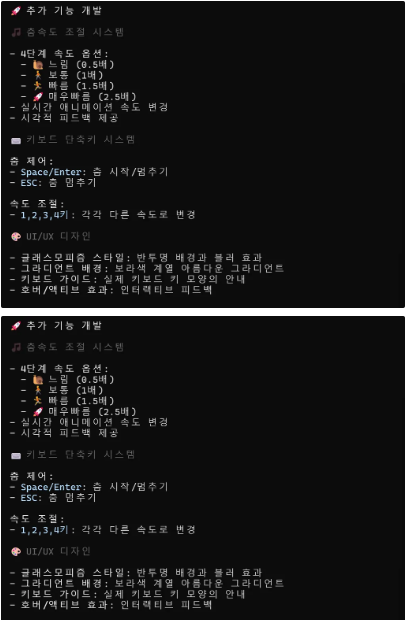
- 최종 애니메이션 제어 기능을 추가 → Yes
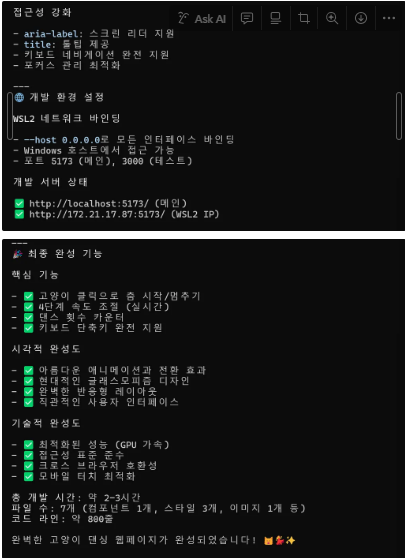
- 만들어진 웹 페이지가 동작할 수 있는 개발 서버 실행 → Yes
- 만들어진 개발 서버 주소 값 확인
- 웹 브라우저에 로컬 주소 값을 입력해 확인
- 윈도우 WSL2 사용자라면
- “지금 윈도우 WSL2 환경이야 호스트에서 접속할 수 있게 바인딩해줘” 입력
- 지금까지 작업한 내용을 이해하기 위해 클로드 코드에 “작업 내용을 설명해줘” 입력
만든 웹 페이지를 인터넷에 올리고 확인하기
- “작성된 웹 페이지를 인터넷에 공개하려면 어떻게 해야 돼” 입력
- 3단계로 진행 가이드를 작성해줌
- “네” 입력
- 처음 단계인 깃허브 저장소를 생성하는 방법에 대해서 알려줌
- 깃허브 저장소 생성
- 개인 계정에 접속
- 리포지토리 생성 → 이름 : cat-dancing-page
- “저장소 주소는 “~”. 2단계를 진행해줘” 입력
- 임시 작업 공간을 만들고 깃허브 저장소를 클론한다는 내용 → Yes
- 웹 페이지 파일들을 복사하고 의존성을 재설치한다는 내용 → Yes
- 프로덕션 빌드 및 gh-pages 를 설치 → Yes
- 코드 커밋 및 깃허브에 푸시 → Yes
- 중첩 폴더 제거 후 커밋 및 푸시 → Yes
- 깃 허브 페이지에 배포 → Yes
- gh-pages 브랜치로 체크아웃 → Yes
- 절대 경로를 상대 경로로 변경 → Yes
- 수정된 내용을 깃허브 저장소에 푸시 →Yes
- github 연동
- 3단계는 알아서 진행
- https://sondonghyuk.github.io/cat-dancing-page/ 배포된 웹사이트 확인
- 개발자에 따라 물어보는 순서는 달라질 수 있음
지금까지의 실습은 책에 있는 내용과 흡사하게 진행되었을 것이다.
이렇게 유사하게 진행될 수 있었던 이유는 각 디렉터리에 가이드가 되는 CLAUDE.md 파일이 존재했기 때문이다.
CLAUDE.md 는 클로드 코드를 원하는 방향으로 다루기 위한 가장 기초적인 내용이고, 중요한 내용이다.
'클로드 코드' 카테고리의 다른 글
| [클로드 코드 완독 챌린지] - 2주차 : 프롬프트 잘 작성하기 (0) | 2025.10.04 |
|---|---|
| [클로드 코드 완독 챌린지] - 2주차 : CLAUDE.md (0) | 2025.09.29 |
| [클로드 코드 완독 챌린지] - 1주차 : 넘겨받은 디렉터리 분석 및 조치 (0) | 2025.09.25 |
| [클로드 코드 완독 챌린지] - 1주차 : 인공지능으로 내 컴퓨터에만 있는 정보 분석하기 (0) | 2025.09.25 |
| [클로드 코드 완독 챌린지] - 1주차 : 클로드 코드에서 제공하는 내장 명령어 (0) | 2025.09.25 |